
开云体育 APP 安装与更新全指南
标准化的安卓与苹果设备部署流程。通过正确的系统权限配置与证书信任设置,确保应用程序在您的移动设备上稳定、安全地运行。
安全环境与准备工作
在进行任何安装操作前,请务必确认您获取的安装包来源于官方渠道。非官方渠道的修改版可能包含恶意代码,导致您的设备信息或账户资产面临严重风险。
- 确保设备拥有至少 200MB 的可用存储空间以完成解压与安装。
- 建议在稳定的 Wi-Fi 或 4G/5G 网络环境下进行下载与更新,避免包体损坏。
- 安装过程中,系统可能会提示申请网络、存储等必要权限,请予以授权以保障核心功能正常使用。
安卓系统 (Android) 安装教程
由于 开云体育 官方应用程序提供全面的赛事数据与高频的实时交互功能,我们采用独立分发的方式提供最新版 APK 文件。在安装过程中,安卓系统默认的安全机制可能会对来自非应用商店的应用进行拦截,这是常规的系统保护行为。
获取并运行安装包
从官方下载页面获取最新版本的 .apk 文件。下载完成后,在浏览器的下载管理器或系统的“文件管理”中找到该文件并点击运行。
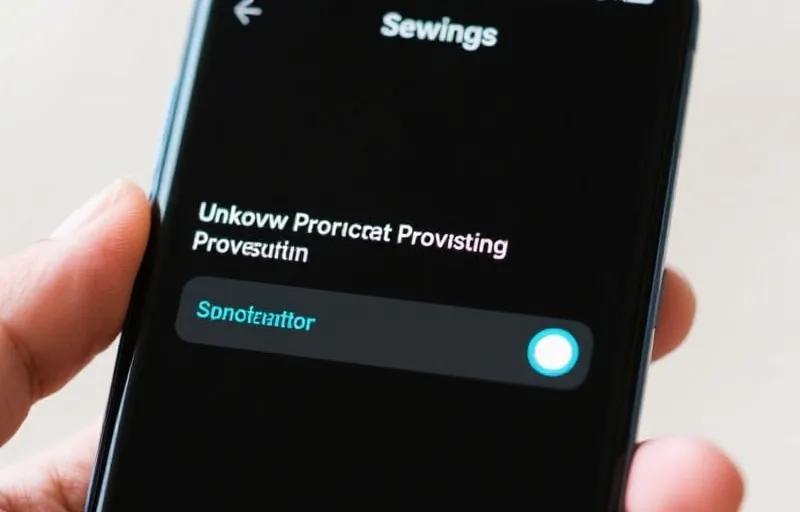
开启“允许安装未知来源应用”权限
当系统弹出“禁止安装未知来源应用”或类似安全警告时,请点击“设置”或“授权”。在跳转的权限管理页面中,找到您当前使用的浏览器或文件管理器,将其右侧的开关打开,允许其安装应用。
主流品牌手机特殊设置指引:
- 华为 / 荣耀 (HarmonyOS/EMUI): 若提示“纯净模式”拦截,请前往
设置 > 系统和更新 > 纯净模式,暂时将其关闭,或在安装界面点击“了解风险并继续安装”。 - 小米 / 红米 (MIUI/HyperOS): 在安装界面若出现“安全守护”拦截,需点击右上角设置图标,关闭“安全守护”,或在提示框中勾选“已了解此风险”,等待倒计时结束后点击“继续安装”。
- OPPO / vivo: 系统可能会要求验证锁屏密码或指纹,验证通过后选择“继续安装”即可。
完成安装与权限初始化
忽略可能出现的“未在应用市场认证”等提示,坚持选择“继续安装”。安装完成后,首次启动应用时,请允许应用获取网络连接与存储访问权限,以确保赛事直播和数据缓存功能正常运作。
苹果系统 (iOS) 安装教程
为了保障产品的高频迭代与功能更新,开云体育 iOS 版采用了苹果官方的企业级开发者签名(Enterprise Developer Certificate)进行分发。由于该应用未通过 App Store 下载,iOS 系统出于严格的安全沙盒机制,在您首次点击应用图标时会提示“未受信任的企业级开发者”。
这并非应用本身存在安全问题,而是 iOS 系统的标准验证流程。只需通过简单的设备管理设置,即可建立信任并正常使用。
通过 Safari 浏览器下载
必须使用 iOS 系统自带的 Safari 浏览器 访问官方下载页面并点击 iOS 下载按钮。系统会弹出提示框询问“是否允许下载配置描述文件”或“是否安装此应用”,请点击“允许”或“安装”。
等待桌面图标加载
返回主屏幕(桌面),您会看到应用图标正在下载或安装中。请耐心等待其变为正常的应用图标。此时若直接点击,系统会弹出“未受信任的企业级开发者”提示框。点击“取消”关闭该提示。
配置设备管理以信任证书
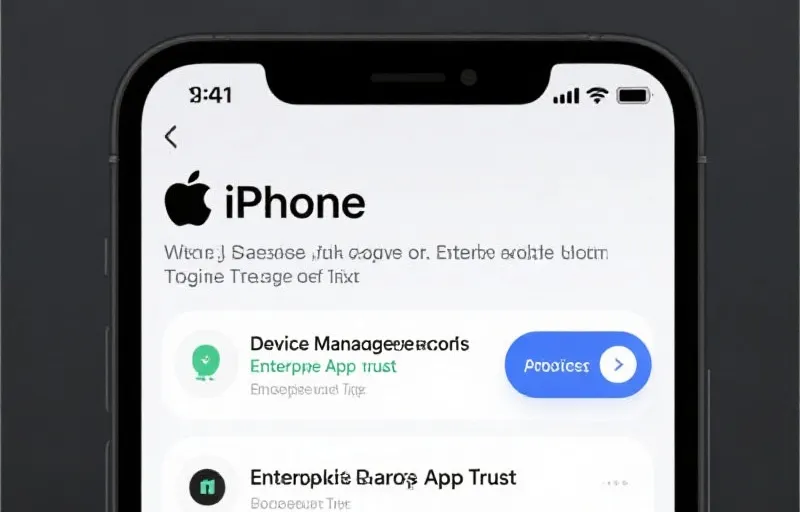
这是最关键的一步。请依次打开 iOS 设备的系统应用:
注:在较老的 iOS 版本中,该选项可能显示为“描述文件与设备管理”或仅显示“设备管理”。
授权并验证应用
在“企业级 APP”列表下,找到一串英文字母组合的开发者名称(与您此前点击应用时提示框中的名称一致),点击进入。随后点击蓝色的“信任 [开发者名称]”,在弹出的二次确认窗口中再次点击红色的“信任”按钮。
完成上述操作后,返回桌面即可顺利打开并使用 开云体育 APP。
版本更新机制
为了提供更优质的观赛体验与更安全的数据传输环境,开云体育 团队会定期对应用程序进行迭代升级。
热更新 (无感升级)
针对日常的赛事数据源修复、UI微调或小范围的性能优化,应用会在您处于 Wi-Fi 环境下启动时,自动在后台完成资源包替换。下次冷启动时即可生效,无需重新下载安装包。
强制整包更新
当涉及核心底层架构升级、重大安全补丁修复或全新大版本发布时,系统会弹出强制更新提示。此时您需要点击提示框中的下载按钮,获取最新的安装包并覆盖安装。覆盖安装不会导致您的本地账号缓存丢失。